Domain geld-fuers-nichtstun.de kaufen?
Wir ziehen mit dem Projekt
geld-fuers-nichtstun.de um.
Sind Sie am Kauf der Domain
geld-fuers-nichtstun.de interessiert?
domain@kv-gmbh.de · 0541-91531010
Domain geld-fuers-nichtstun.de kaufen?
Was ist ein Windows ISO Image?
Ein Windows ISO Image ist eine Datei, die eine exakte Kopie eines Windows-Betriebssystems enthält. Es handelt sich um eine digitale Abbildung einer physischen Installations-CD oder DVD. Diese Datei kann verwendet werden, um Windows auf einem Computer zu installieren oder wiederherzustellen. Um ein ISO Image zu verwenden, muss es auf einen USB-Stick oder eine DVD gebrannt werden, um von dort aus zu booten. Es ist eine praktische Möglichkeit, Windows ohne physische Medien zu installieren oder wiederherzustellen. **
Ist das Windows 10 ISO-Image zu groß?
Das Windows 10 ISO-Image kann je nach Version und Edition unterschiedlich groß sein. Die Größe kann zwischen 3 GB und 6 GB liegen. Es ist ratsam, sicherzustellen, dass genügend Speicherplatz auf dem Computer oder dem USB-Laufwerk vorhanden ist, um das ISO-Image zu speichern und zu installieren. **
Ähnliche Suchbegriffe für ISO Image
Top-Angebote
Produkte zum Begriff ISO Image:
-
Wie kann ich ein RAR-ISO-Image erstellen?
Um ein RAR-ISO-Image zu erstellen, benötigst du ein Programm wie WinRAR oder 7-Zip. Öffne das Programm und wähle die Option zum Erstellen eines neuen Archivs aus. Wähle dann die Dateien aus, die du in das ISO-Image aufnehmen möchtest, und speichere das Archiv im RAR-Format ab. **
-
Wie kann man eine ISO-Image-Datei zerteilen?
Eine ISO-Image-Datei kann mit Hilfe von speziellen Programmen wie WinRAR oder 7-Zip in kleinere Teile aufgeteilt werden. Diese Teile können dann einzeln heruntergeladen oder auf verschiedene Speichermedien verteilt werden. Beim Zusammenführen der Teile wird die ursprüngliche ISO-Datei wiederhergestellt. **
-
Wie kann ich ein ISO-Image in VirtualBox einbinden?
Um ein ISO-Image in VirtualBox einzubinden, öffne die VirtualBox-Software und wähle die virtuelle Maschine aus, in der du das Image einbinden möchtest. Klicke dann auf "Einstellungen" und gehe zum Reiter "Massenspeicher". Klicke auf das Symbol für das CD/DVD-Laufwerk und wähle "Image-Datei auswählen". Suche das gewünschte ISO-Image auf deinem Computer und klicke auf "Öffnen". Starte nun die virtuelle Maschine und das ISO-Image wird als virtuelle CD/DVD eingelesen. **
-
Wie füge ich ein Boot Camp ISO-Image ein?
Um ein Boot Camp ISO-Image einzufügen, musst du zunächst das Boot Camp-Dienstprogramm auf deinem Mac öffnen. Klicke dann auf "Fortfahren" und wähle das ISO-Image aus, das du einfügen möchtest. Befolge die weiteren Anweisungen des Dienstprogramms, um das ISO-Image einzufügen und den Boot Camp-Assistenten abzuschließen. **

Wie erstellt man ein ISO-Image aus einem Betriebssystem?
Um ein ISO-Image aus einem Betriebssystem zu erstellen, benötigt man eine Software wie zum Beispiel das Programm "ImgBurn". Mit diesem Programm kann man eine Kopie der gesamten Festplatte oder einer bestimmten Partition erstellen und als ISO-Datei speichern. Man kann auch ein ISO-Image von einer CD oder DVD erstellen, indem man die Disc in das Laufwerk einlegt und die Option "Image erstellen" auswählt. **
Wie kann man mit Grub direkt ein ISO-Image booten?
Um ein ISO-Image direkt mit Grub zu booten, musst du zuerst das ISO-Image in das Dateisystem deiner Festplatte kopieren. Dann musst du eine Grub-Konfigurationsdatei erstellen, in der du den Pfad zum ISO-Image angibst und die entsprechenden Boot-Parameter festlegst. Schließlich musst du das System neu starten und Grub sollte das ISO-Image als Boot-Option anzeigen. **
Top-Angebote
Produkte zum Begriff ISO Image:
-
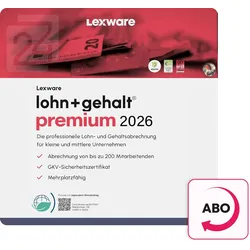
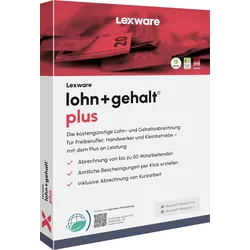
Lexware Lohn + Gehalt 2026 ABOLexware Lohn + Gehalt 2026 - Ihre perfekte Lohnabrechnungssoftware Mit Lexware Lohn+Gehalt in nur wenigen Klicks zur fertigen Lohnabrechnung – einfach, sicher, gesetzlich aktuell. Die Lohn- und Gehaltsabrechnungen für deine Mitarbeiter erstellst du mit den Programmen von Lexware ganz einfach selbst – dank der benutzerfreundlichen Oberfläche. Du wirst Schritt für Schritt durch die Abrechnung geführt und Abzüge, Zuschläge und Abgaben sowie Beiträge zur Altersvorsorge, geldwerte Vorteile und andere Leistungen werden automatisch berechnet. Das Wichtigste: Programme berücksichtigen alle gesetzlichen Vorgaben. So bist du immer auf der sicheren Seite. Probiere es aus und spare die Kosten für den Steuerberater und werde stattdessen selbst zum Lohnprofi! Funktion Beschreibung Komplette Lohn- und Gehaltsabrechnung Für die Abrechnung von bis zu 50 Mitarbeitern geeignet GKV-Zertifikat Ausgezeichnet im Namen der Spitzenverbände der gesetzlichen Krankenkassen Minijobs und Übergangsbereich Berücksichtigung von Geringverdienern und Mehrfachbeschäftigungen Automatisierte Entgeltabrechnung Unter Berücksichtigung der jeweiligen Lohnsteuerklasse und Ergänzungsabgaben (ELStAM) Lohnsteuerbescheinigungen online Per ELSTER-Modul für Lohnsteueranmeldungen und -bescheinigungen Assistent zur Berechnung betrieblicher Altersvorsorge Für Direktversicherung, Pensionsfonds, Riester-Rente usw. Automatische Berechnung freiwilliger Krankenkassenbeiträge Berücksichtigung zusätzlicher Krankenkassenbeiträge Korrektur bereits abgerechneter Zeiträume Maschinelle Aufrollung/Korrekturläufe, Rückrechnung bis Januar des Vorjahres Laufendes Entgelt und Bezüge Berechnung von Gehalt, Stunden- und Monatslöhnen sowie Festbezügen Sozialversicherungsbruttoentgelt Berücksichtigung aller relevanten Sozialversicherungsbeiträge Einmalzahlungen und Zuschläge Berechnung von steuerfreien Zuschlägen, VWL, geldwerten Vorteilen und Dienstwagen Entgeltkürzung und Abzüge Verwaltung und Berechnung von Entgeltkürzungen und Abzügen Berechnung der Entgeltfortzahlung bei Krankheit/Mutterschutz Automatische Berechnung der Fortzahlung bei Krankheit oder Mutterschutz Lexware meldecenter Datenübermittlung der Beitragsnachweise an Sozialversicherungsträger Lexware online-banking Für Online-Überweisungen direkt im Programm integriert Warum ist Lexware Lohn + Gehalt 2026 so wichtig für Ihr Unternehmen Für Unternehmen ist die Lohnabrechnung ein besonders kritischer Bereich. Fehler in der Abrechnung können zu erheblichen rechtlichen und finanziellen Konsequenzen führen. Lexware Lohn + Gehalt 2026 sorgt dafür, dass Sie alle relevanten Berechnungen korrekt durchführen und gleichzeitig die gesetzlichen Vorschriften einhalten. Dies minimiert das Risiko von Fehlern und stellt sicher, dass Ihre Mitarbeiter immer pünktlich und korrekt bezahlt werden. Das Lexware Versprechen: Immer auf dem neuesten Stand der Technik Ein weiteres herausragendes Merkmal von Lexware Lohn + Gehalt 2026 ist, dass Sie alle Updates kostenlos erhalten. Dies bedeutet, dass Sie nicht nur mit der neuesten Version der Software arbeiten, sondern auch sicherstellen können, dass Sie immer auf dem neuesten Stand der gesetzlichen Bestimmungen sind. Steuer- und Sozialversicherungsänderungen werden automatisch berücksichtigt, sodass Sie keine wertvolle Zeit mit manuellem Nacharbeiten verlieren. Die wichtigsten Funktionen im Detail: Abrechnung von bis zu 50 Mitarbeitern pro Arbeitsplatz Automatische Erstellung von Steuererklärungen und Beitragsnachweisen Einfache und fehlerfreie Lohn- und Gehaltsabrechnung Flexible Schnittstellen und Service-Module für eine reibungslose Integration Gehaltsabrechnung mit übersichtlicher Stammdatenverwaltung Die Lexware Software für Gehaltsabrechnungen unterstützt dich beim Anlegen und Verwalten sämtlicher Stammdaten (z. B. Mitarbeiter, Krankenkassen). Spezielle Programmassistenten helfen dir Schritt für Schritt, die nötigen Daten korrekt einzugeben. So werden in den Lohn- und Gehaltsabrechnungen alle vorgeschriebenen Bestandteile, wie Sozialversicherungsnummer, Lohnart, Beschäftigungsverhältnis, Steuerklasse oder Ergänzungsabgaben (z. B. Kirchensteuer) direkt berücksichtigt. Außerdem hast du wichtige Informationen immer mit einem Klick zur Hand, so dass du deinen Mitarbeitern schnelle Auskünfte geben kannst. Leistungen auf einen Blick: Firmen- und Arbeitnehmerstammdaten Flexible Lohnartenverwaltung (frei definierbar, ohne Baulohn, kein öffentlicher Dienst) Krankenkassenverwaltung Betriebsstättenverwaltung Erfassung des Sozialversicherungs- und Steuerbruttoentgeltes und der Ergänzungsabgaben (z. B. Kirchensteuer) Pflichtmeldungen und Bescheinigungen schnell und korrekt erstellen und versenden Mit Lexware sparst du bei der Lohn- und Gehaltsabrechnung eine Menge Zeit. Dank benutzerfreundlichen Funktionen wie dem Lexware meldecenter erstellen und übermittelst du alle Pflichtmeldungen und Beitragsnachweise an die Sozialversicherungsträger. Dabei gibt dir das GKV-Zertifikat von ...355,95 €*Versand: 0,00 €Sichere Weiterleitung zum Anbieter
-
Was ist ein Windows ISO Image?
Ein Windows ISO Image ist eine Datei, die eine exakte Kopie eines Windows-Betriebssystems enthält. Es handelt sich um eine digitale Abbildung einer physischen Installations-CD oder DVD. Diese Datei kann verwendet werden, um Windows auf einem Computer zu installieren oder wiederherzustellen. Um ein ISO Image zu verwenden, muss es auf einen USB-Stick oder eine DVD gebrannt werden, um von dort aus zu booten. Es ist eine praktische Möglichkeit, Windows ohne physische Medien zu installieren oder wiederherzustellen. **
-
Ist das Windows 10 ISO-Image zu groß?
Das Windows 10 ISO-Image kann je nach Version und Edition unterschiedlich groß sein. Die Größe kann zwischen 3 GB und 6 GB liegen. Es ist ratsam, sicherzustellen, dass genügend Speicherplatz auf dem Computer oder dem USB-Laufwerk vorhanden ist, um das ISO-Image zu speichern und zu installieren. **
-
Wie kann ich ein RAR-ISO-Image erstellen?
Um ein RAR-ISO-Image zu erstellen, benötigst du ein Programm wie WinRAR oder 7-Zip. Öffne das Programm und wähle die Option zum Erstellen eines neuen Archivs aus. Wähle dann die Dateien aus, die du in das ISO-Image aufnehmen möchtest, und speichere das Archiv im RAR-Format ab. **
-
Wie kann man eine ISO-Image-Datei zerteilen?
Eine ISO-Image-Datei kann mit Hilfe von speziellen Programmen wie WinRAR oder 7-Zip in kleinere Teile aufgeteilt werden. Diese Teile können dann einzeln heruntergeladen oder auf verschiedene Speichermedien verteilt werden. Beim Zusammenführen der Teile wird die ursprüngliche ISO-Datei wiederhergestellt. **
Ähnliche Suchbegriffe für ISO Image
-
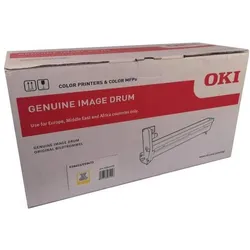
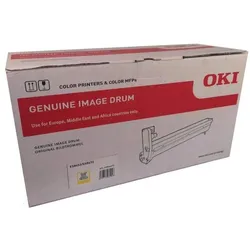
OKI, Toner, Image Drum - ES8453/ES8473 - 50K ISO (Y)Verwenden Sie nur Original-Verbrauchsmaterialien von OKI Printing Solutions, um die beste Qualität und Leistung für Ihr Produkt zu gewährleisten. Entwickelt in voller Kompatibilität mit OKI-Produkten und hergestellt nach den höchstmöglichen Standards, bieten nur OKI-Verbrauchsmaterialien maximale Leistung, Langlebigkeit und die höchste Kosteneffizienz.167,74 €*Versand: 0,00 €Sichere Weiterleitung zum Anbieter
-
Fachassistent Lohn und GehaltFachassistent Lohn und Gehalt , ¿Dieses Buch zur Fortbildung "Fachassistent Lohn und Gehalt" vermittelt das erforderliche Wissen für die relevanten Lehrgangsinhalte und Prüfungsgebiete. Es basiert auf der neuen Prüfungsordnung (gültig ab Prüfungsjahr 2024) und ist sowohl für den Einsatz im Unterricht als auch für das Selbststudium zu Hause geeignet. Beispiele, Definitionen und Erläuterungen führen in die Themen ein, Kontrollfragen dienen der Festigung des Stoffs und stellen den Lernerfolg sicher. Praxisbezogene Übungsaufgaben mit Lösungen helfen bei der Überprüfung des Gelernten und der Prüfungsvorbereitung. Von Steuerrecht und Sozialversicherung über Prozesse der Entgeltabrechnung bis hin zu anderen vielfältigen Themen - dieses Buch ist die optimale Prüfungsvorbereitung! Die Autorinnen und Autoren haben dabei jeweils ein spezielles Fachgebiet übernommen, mit viel Sorgfalt und Engagement bearbeitet und so ein kompaktes Werk geschaffen - das erste für diese Fortbildung.¿ Die Neuauflage wurde sorgfältig überarbeitet und aktualisiert. Die kostenlose Online-Version kann in meinkiehl freigeschaltet werden. Inhaltsverzeichnis: ¿A. Steuerrecht B. Sozialversicherungsbeitragsrecht C. Prozesse der Entgeltabrechnung D. Besondere Themen , Batteriemanagementsysteme (BMS) > Batterien, BMS & Brennstoffzellen , Auflage: Online-Version inklusive., Erscheinungsjahr: 20250623, Inhalt/Anzahl: 1, Inhalt/Anzahl: 1, Autoren: Scheiding, Christian~Hausen, Carola~Krombach, Anja~Prikryl, Vanessa~Teber, Samuel, Redaktion: Scheiding, Christian~Hausen, Carola, Edition: NED, Auflage: 25002, Auflage/Ausgabe: Online-Version inklusive, Seitenzahl/Blattzahl: 270, Keyword: Kiehl; FALG; Fortbildung Steuerfachangestellte, Fachschema: Rechnungswesen~Steuerfachangestellter / Berufsbezogenes Schulbuch~Berufsbildende Schule - Berufsschule, Fachkategorie: Berufsausbildung~Schule und Lernen: Berufsausbildung, Warengruppe: HC/Berufsschulbücher, Sender’s product category: BUNDLE, Blätteranzahl: 270 Blätter, Länge: 297, Breite: 210, Höhe: 17, Gewicht: 680, Produktform: Kartoniert,44,00 €*Versand: 0,00 €Sichere Weiterleitung zum Anbieter
-
Wie kann ich ein ISO-Image in VirtualBox einbinden?
Um ein ISO-Image in VirtualBox einzubinden, öffne die VirtualBox-Software und wähle die virtuelle Maschine aus, in der du das Image einbinden möchtest. Klicke dann auf "Einstellungen" und gehe zum Reiter "Massenspeicher". Klicke auf das Symbol für das CD/DVD-Laufwerk und wähle "Image-Datei auswählen". Suche das gewünschte ISO-Image auf deinem Computer und klicke auf "Öffnen". Starte nun die virtuelle Maschine und das ISO-Image wird als virtuelle CD/DVD eingelesen. **
-
Wie füge ich ein Boot Camp ISO-Image ein?
Um ein Boot Camp ISO-Image einzufügen, musst du zunächst das Boot Camp-Dienstprogramm auf deinem Mac öffnen. Klicke dann auf "Fortfahren" und wähle das ISO-Image aus, das du einfügen möchtest. Befolge die weiteren Anweisungen des Dienstprogramms, um das ISO-Image einzufügen und den Boot Camp-Assistenten abzuschließen. **
-
Wie erstellt man ein ISO-Image aus einem Betriebssystem?
Um ein ISO-Image aus einem Betriebssystem zu erstellen, benötigt man eine Software wie zum Beispiel das Programm "ImgBurn". Mit diesem Programm kann man eine Kopie der gesamten Festplatte oder einer bestimmten Partition erstellen und als ISO-Datei speichern. Man kann auch ein ISO-Image von einer CD oder DVD erstellen, indem man die Disc in das Laufwerk einlegt und die Option "Image erstellen" auswählt. **
-
Wie kann man mit Grub direkt ein ISO-Image booten?
Um ein ISO-Image direkt mit Grub zu booten, musst du zuerst das ISO-Image in das Dateisystem deiner Festplatte kopieren. Dann musst du eine Grub-Konfigurationsdatei erstellen, in der du den Pfad zum ISO-Image angibst und die entsprechenden Boot-Parameter festlegst. Schließlich musst du das System neu starten und Grub sollte das ISO-Image als Boot-Option anzeigen. **
* Alle Preise verstehen sich inklusive der gesetzlichen Mehrwertsteuer und ggf. zuzüglich Versandkosten. Die Angebotsinformationen basieren auf den Angaben des jeweiligen Shops und werden über automatisierte Prozesse aktualisiert. Eine Aktualisierung in Echtzeit findet nicht statt, so dass es im Einzelfall zu Abweichungen kommen kann. ** Hinweis: Teile dieses Inhalts wurden von KI erstellt.